AIが写真を分析して改善案を提案する仕組み
8カテゴリのプリセットと「顔・表情」だけAIに任せない理由
写真を1枚ずつ見て「この写真は背景が散らかっているから無地に差し替えたい」「少し暗いから明るさを上げたい」と判断していく作業は、慣れていても時間がかかります。担当者によって気づくポイントが違い、仕上がりの品質にばらつきが出ることも珍しくありません。
納得フォトには、アップロードした写真をAIが分析し、あらかじめ用意された改善項目の中から必要なものに自動でチェックを入れる機能があります。この記事では、その改善項目がどう分類されているのか、AIがどこまで判断してどこを判断しないのかを説明します。
改善項目は8つのカテゴリに分かれている
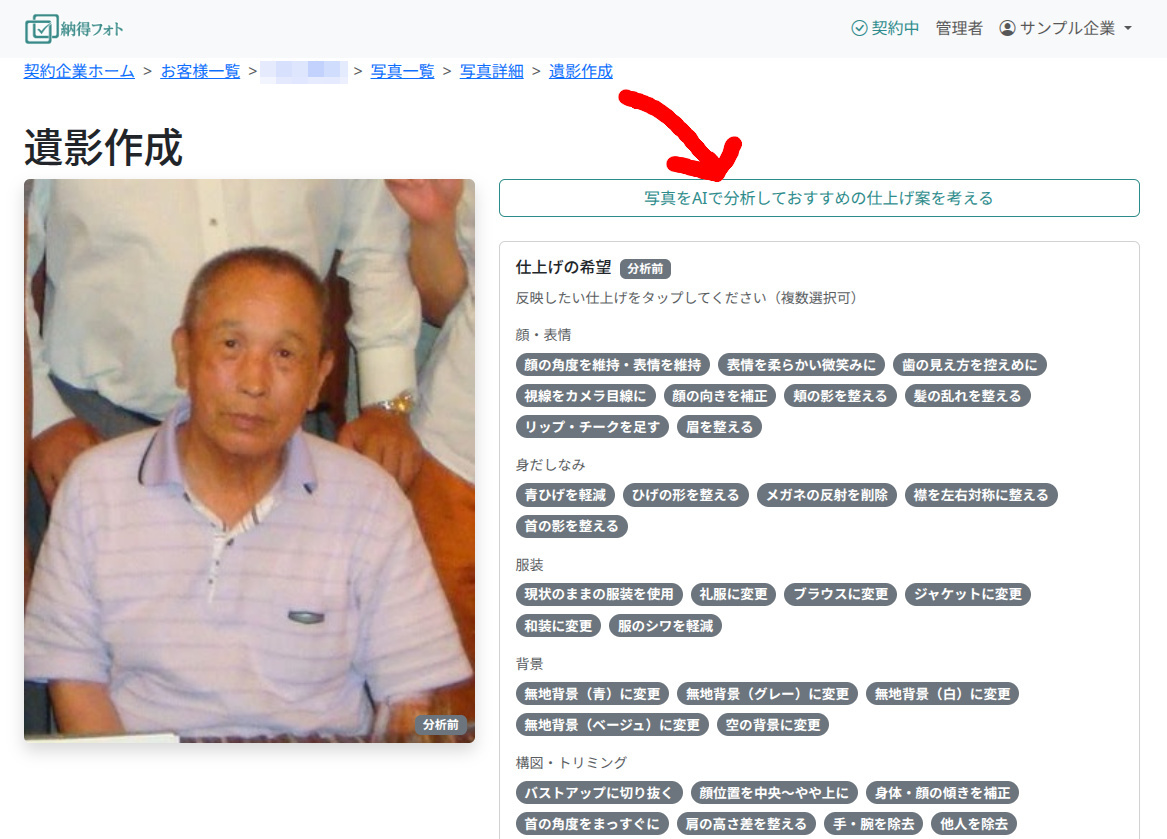
納得フォトの改善項目は、自由記述ではなくプリセット(あらかじめ決められた選択肢)として用意されています。カテゴリは次の8つです。
- 顔・表情: 表情を柔らかい微笑みに、視線をカメラ目線に、顔の向きを補正、髪の乱れを整える、など
- 身だしなみ: 青ひげを軽減、メガネの反射を削除、襟を左右対称に整える、首の影を整える、など
- 服装: 現状のままの服装を使用、礼服に変更、ジャケットに変更、和装に変更、服のシワを軽減、など
- 背景: 無地背景(青・グレー・白・ベージュ)に変更、空の背景に変更
- 構図・トリミング: バストアップに切り抜く、顔位置を中央〜やや上に、身体・顔の傾きを補正、首の角度をまっすぐに、手・腕を除去、他人を除去、など
- 画質・解像度: ピンぼけを補正、手ブレを補正、ノイズを低減、ディテールを復元
- 色・トーン: ホワイトバランスを調整、露出を調整、コントラストを調整、顔の明るさを持ち上げ、白飛びを抑制、モノクロをカラー化
- ライティング・陰影: 顔の影を整える、肌のテカリ抑制と質感保持
上に挙げたのは葬儀場向けの内容です。カテゴリの並びは共通ですが、中の項目は業種ごとに入れ替わります。写真スタジオ向けにはさらに「特殊効果」のカテゴリが加わり、レンズフレアやフィルム風加工といった項目が選べます。
なぜ自由記述ではなくプリセットなのか
改善内容を毎回文章で書くと、書き方によって結果が変わってしまいます。「明るくして」と書いた人と「露出を上げて」と書いた人で仕上がりが揃わず、うまくいった指示を次回に再現することも難しくなります。
プリセットにしておけば、誰が操作しても同じ項目からは同じ方向の仕上がりが出ます。言葉選びの巧拙が結果に影響しないという点が、複数人で同じ写真を扱う現場では効いてきます。
納得フォトでの操作手順
- 写真をアップロードして、作成画面を開きます。
- 「写真をAIで分析しておすすめの仕上げ案を考える」を押します。分析中はその旨が表示され、完了すると自動的に画面が更新されます。
- 分析が終わると、AIがすすめる項目にチェックが入った状態で表示されます。おすすめの項目にはアイコンが付き、各カテゴリの先頭に並びます。
- 提案をそのまま使ってもよいですし、不要な項目をタップして外したり、提案されていない項目を追加で選んだりできます。「仕上げの希望」は複数選択できます。
- プリセットに当てはまらない要望は「+ 希望を追加」から自由記述で足せます。1件あたり40文字までです。
- 横×縦比と作成枚数を確認して、「遺影写真を作成する」(業種によってボタン名は変わります)を押します。
分析をやり直したいときは「再度写真をAIで分析する」でもう一度実行できます。分析は写真ごとに行われるので、別の写真に切り替えれば改めて提案が出ます。
「顔・表情」だけはAIに判断させない
ここが納得フォトの設計でもっとも意図的な部分です。8カテゴリのうち「顔・表情」だけは、AIの分析対象から外してあります。分析を依頼する時点で、このカテゴリの項目一覧そのものをAIに渡していません。
代わりに、分析結果には必ず「顔の角度を維持・表情を維持」という項目が、選択済みの状態で一番先頭に追加されます。AIがこの項目を提案したかどうかに関係なく、常に付きます。
理由は単純で、顔に手を入れると本人でなくなるからです。「もう少し笑顔に」「目線をこちらに」といった変更は、写真としては良くなったように見えても、遺影であればご遺族が知っている顔から離れていきます。プロフィール写真でも、会ったときの印象と写真が違うという問題につながります。
AIは「この写真をより良く見せるには」という観点で提案を出すため、放っておくと表情や顔の向きに手を入れる提案が出やすくなります。そこで、顔まわりを変えるかどうかは人が決めるという線を引き、初期状態では必ず「維持」側に倒しています。表情や視線を変えたい場合は、利用者が自分で「顔・表情」の項目を選べばよい、という考え方です。
Tips
- まず分析、次に手直し: 何も選ばずに分析を実行し、出てきた提案を叩き台にすると早く進みます。ゼロから選ぶより、外す・足すほうが判断が速くなります。
- 背景と服装は同時に変えすぎない: どちらも見た目のインパクトが大きい項目です。両方を一度に変えると、思っていたのと違ったときにどちらが原因か分かりません。
- 「現状のままの服装を使用」を活用する: 服を変えたくないときは、明示的にこの項目を選んでおくと意図が伝わります。
- 傾きはアップロード時に直しておく: 「身体・顔の傾きを補正」もありますが、単純な傾きは回転スライダーで直すほうが確実です。
- 自由記述は短く具体的に: 40文字の枠は、あれもこれも書くには足りません。プリセットで表現できることはプリセットに任せ、記述欄は1点に絞ると狙いどおりになりやすくなります。
まとめ
納得フォトの改善項目は8カテゴリのプリセットとして整理されており、AIが写真を分析して必要なものに自動でチェックを入れます。ただし「顔・表情」だけは例外で、AIには判断させず、「顔の角度を維持・表情を維持」が常に先頭に付きます。画質や背景、構図の改善はAIに任せ、顔をどうするかは人が決める。この線引きが、写真として整えつつ本人らしさを損なわないための仕組みです。