合成素材で服装と背景を差し替える
葬儀社向け17点の初期テンプレートと最大2つ・カテゴリ1つの理由
遺影に使える写真として持ち込まれるのは、旅行先のスナップや、家族の集まりで撮った一枚であることがほとんどです。表情は良いのに、着ているのはポロシャツや花柄のブラウス、背景は観光地の看板や自宅の壁、という状態から始まります。
「服装を礼服に、背景を無地に」という要望は、文章でAIに伝えることもできます。ただ、言葉だけでは仕上がりの色や形が毎回ぶれます。納得フォトの合成素材は、着せたい服や使いたい背景の画像そのものをAIに一緒に渡すことで、この揺れを抑える仕組みです。この記事では、その使い方と選択のルールを説明します。
言葉で指定するだけでは足りない理由
「黒の礼服を着せてください」という指示は、一見はっきりしているようで、実際にはかなり幅があります。襟の形、ネクタイの有無、ジャケットの丈、光の当たり方。生成のたびに違うものが出てくると、ご家族に見せる候補として比較しづらくなります。背景も同様で、「グレーの無地」には明るいグレーから濃いグレーまで無数の解釈があります。葬儀社であれば「自社で使う背景はこれ」と決まっていることが多く、案件ごとに色味が変わるのは望ましくありません。
合成素材は、この「決まっているもの」を画像として登録しておき、生成のたびに参照させる仕組みです。AIには「素材の雰囲気・色調・デザインを活かしながら、写真全体として自然な仕上がりにする」といった指示とあわせて素材画像が渡され、元の写真の人物を主役に保ったまま合成が行われます。
葬儀社向けには17点の素材が最初から入っている
葬儀場としてアカウントを作成すると、次の合成素材が初期テンプレートとして自動的に登録されます。写真スタジオの場合も同じ素材が入ります。
背景(3点)
- 無地背景(黒)
- 無地背景(青)
- 無地背景(グレー)
服装・女性向け(6点)
- ジャケット(女性)
- 洋装 1(女性)
- 洋装 2(女性)
- 和装 1(女性)
- 和装(グレー・女性)
- 和装(ピンク・女性)
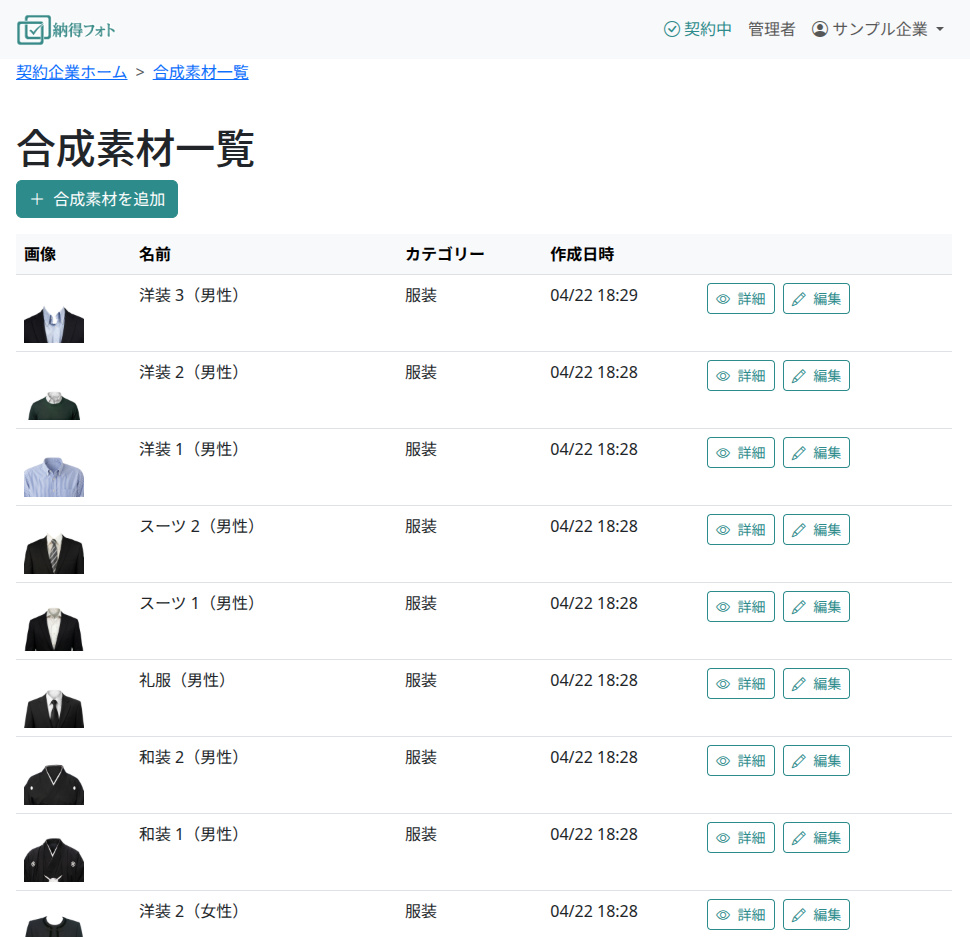
服装・男性向け(8点)
- 礼服(男性)
- スーツ 1(男性)
- スーツ 2(男性)
- 洋装 1(男性)
- 洋装 2(男性)
- 洋装 3(男性)
- 和装 1(男性)
- 和装 2(男性)
合計17点です。カテゴリーは「背景」と「服装」の2つで、女性用・男性用は素材名の表記で区別しています。登録後は名前もカテゴリーも自由に変更できます。
納得フォトでの操作手順
生成画面で、サムネイルをタップするだけです。
- お客様の写真の詳細画面から生成画面を開きます。
- 「合成素材(最大2つ・カテゴリごとに1つ)」のセクションに、登録済みの素材がカテゴリー別のサムネイルで並びます。
- 使いたい素材をタップします。選択中の素材には枠線が付きます。
- 選ぶと「仕上げの希望」のセクションに「服装に合成素材「礼服(男性)」を使用する」のような項目が自動で追加されます。ここを見れば、どの素材が反映されるかを他の改善内容と並べて確認できます。
- 同じカテゴリーの別の素材をタップすると、前に選んでいたものが自動で外れます。素材を外したいときは、選択中のサムネイルをもう一度タップするか、追加された項目をタップします。
- 横×縦比と枚数を指定して生成します。仕上がりを見て、服装だけ別の素材に変えて作り直す、といった試し方ができます。
3つ目の素材を選ぼうとすると「選択できる合成素材は最大2つです」と表示され、選択できません。
自分で撮った衣装写真を素材にする
用意されている17点以外に、自社で撮影した衣装の写真を素材として追加できます。貸衣装を持っている葬儀社や、スタジオ衣装を揃えている写真館では、実際に貸し出す衣装そのものを素材にできます。
- ホーム画面の「合成素材管理」から「合成素材一覧」を開きます。
- 「合成素材を追加」を押します。
- 「名前」と「カテゴリー」を入力します。カテゴリーは入力欄をタップすると候補が出ますが、自由に入力することもできます。
- 画像を選び、切り抜き範囲をドラッグして指定してから「切り抜いてアップロード」を押します。範囲を指定しない場合は「切り抜かずにそのままアップロード」でも登録できます。
- 登録すると、以降すべての生成画面のサムネイル一覧に並びます。
なお、登録後の編集画面で変更できるのは名前とカテゴリーだけです。画像を差し替えたいときは、新しい素材として登録し直してください。
仕様の理由
なぜ最大2つなのか。 素材は画像そのものをAIに渡す仕組みなので、枚数が増えるほど、AIはどれをどこに使うべきか判断しづらくなります。服装と背景がそれぞれ1つずつあれば、遺影で必要な差し替えはほぼ足ります。3つ目、4つ目を渡すと、意図しない要素が混ざったり、元の人物の顔まで素材に引っ張られたりするおそれがあります。確実に効く枚数に絞るための上限です。
なぜカテゴリーごとに1つなのか。 同じカテゴリーの素材を2つ渡すと、AIには矛盾した指示になります。礼服とスーツを同時に渡されても、どちらを着せるべきか決められません。そのため、同じカテゴリーの素材を選ぶと前のものが自動で外れる動きになっています。
なぜプリセットが自動でオフになるのか。 納得フォトには「服装を整える」といった文章のプリセットもあります。同じカテゴリーの文章プリセットが残っていると、画像による指定と文章による指定がぶつかります。素材を選んだ時点でそれらは自動的に外れるため、指示が二重になりません。
なぜ素材の画像は小さく保存されるのか。 合成素材は、色味・柄・襟の形といった特徴をAIに伝えるための参考画像です。人物写真ほどの解像度は必要ないため、登録時に自動で縮小して保存しています。仕上がりの解像度は元の写真側で決まるので、これによって最終的な画質が落ちることはありません。
Tips
- 素材は正面から、平置きで撮る: ハンガーに掛けた状態や平らに広げた状態を正面から撮ると、AIが襟や身頃の形を読み取りやすくなります。斜めから撮った衣装は合成時に形が崩れやすくなります。
- カテゴリー名は排他にしたい単位でまとめる: 「服装」をさらに「和装」「洋装」に分けて登録すると、和装と洋装を同時に選べてしまいます。同時に選ばせたくないものは同じカテゴリー名にまとめるのが原則です。
- 背景は先に社内で1つ決めておく: 案件ごとに黒・青・グレーを選び分けると、並べたときに統一感がなくなります。自社の標準背景を決め、要望があったときだけ変える運用にすると迷いません。
- 服装の素材は性別で名前を揃える: 初期テンプレートのように名前の末尾に(女性)(男性)を付けておくと、サムネイルが増えたときに探しやすくなります。
- 素材を変えて2案作る: 和装と洋装のように方向性の違う素材で1枚ずつ作り、候補として並べるとご家族の判断が早くなります。同じ素材で微調整を繰り返すより、差の大きい2案を先に見せるほうが決まりやすくなります。
まとめ
納得フォトの合成素材は、着せたい服と使いたい背景の画像そのものをAIに渡すことで、文章だけの指定では揺れてしまう仕上がりを安定させる仕組みです。葬儀場向けには背景3点・女性用6点・男性用8点の計17点が最初から入っており、自社で撮った衣装写真も追加できます。選べるのは最大2つ、カテゴリーごとに1つまで。この制約があることで、服装と背景の指示が矛盾せず、元の人物の顔を保ったまま差し替えられます。