顔ガイド枠で遺影の顔位置を決める
4対5の楕円ガイドに顔を合わせる切り抜き方
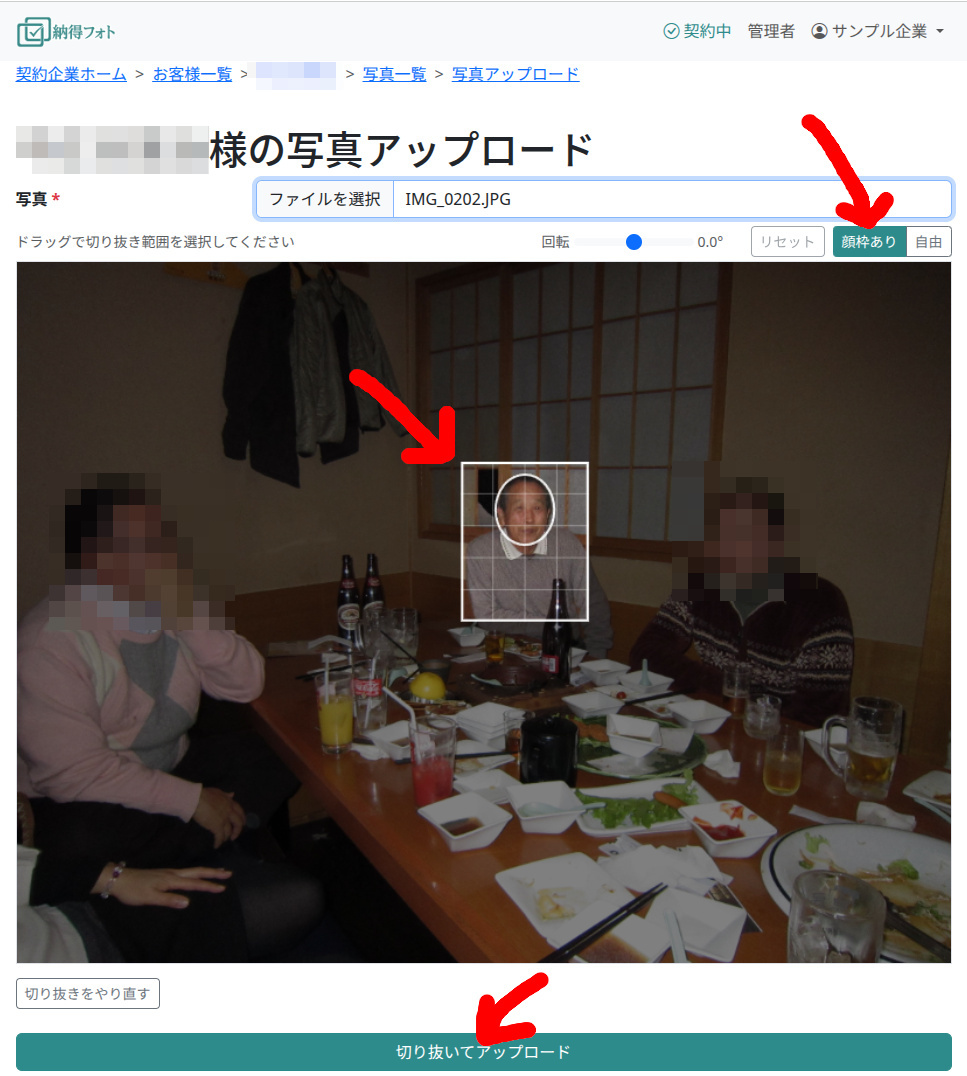
遺影写真の印象を左右するのは、写り方そのものよりも「顔がどの大きさで、どの高さに入っているか」です。顔が大きすぎると圧迫感が出て、小さすぎると祭壇で遠くから見たときに表情が読み取れません。額装して落ち着いて見える位置は、実はかなり狭い範囲に決まっています。
納得フォトの切り抜き画面には、この位置を目で合わせられる顔ガイド枠があります。この記事では、3つの切り抜きモードの違いと、顔枠モードで表示される白い楕円ガイドの使い方を説明します。
切り抜きモードは3種類
納得フォトの切り抜き画面には、次の3つのモードがあります。画面上部のボタンで切り替えます。
- 顔枠あり: 縦横比を4対5に固定し、顔の位置合わせ用のガイドを表示します。既定のモードです。
- 自由: 比率を固定せず、ドラッグした範囲がそのまま切り抜き範囲になります。
- 用紙サイズ: 印刷する用紙を選び、その比率に枠を固定します。
このうち「用紙サイズ」は、アップロード済みの写真を切り抜き直す写真切り抜き画面でのみ表示されます。写真をアップロードする画面では「顔枠あり」と「自由」の2つです。取り込む段階では顔の位置を決め、印刷直前に用紙の比率へ合わせ直す、という2段構えになっています。
顔枠モードの中身
「顔枠あり」を選ぶと、切り抜き枠は横4対縦5の縦長に固定されます。ドラッグで大きさと位置は変えられますが、比率は変わりません。
枠の中には2種類の目安が表示されます。
1つ目はグリッドです。 縦線は幅の4分の1・2分の1・4分の3の位置に3本、横線は高さの5分の1ずつの位置に4本引かれます。半透明の細い白線なので写真の邪魔にはならず、枠内を4×5のマス目として見られます。
2つ目が白い楕円です。 グリッドより太く、はっきりした白線で描かれます。位置とサイズは枠に対する比率で決まっています。
| 項目 | 枠に対する比率 |
|---|---|
| 楕円の中心(左右) | 枠の幅の50%(中央) |
| 楕円の中心(上下) | 枠の上端から高さの30% |
| 楕円の横半径 | 枠の幅の23%(直径で46%) |
| 楕円の縦半径 | 枠の高さの22%(直径で44%) |
比率で決まっているため、枠を大きくしても小さくしても、楕円は常に同じ位置・同じ割合で表示されます。この楕円に顔を合わせれば、切り抜きの大きさに関係なく同じ構図になる、という仕組みです。
楕円に顔を合わせると何が決まるか
楕円の縦方向の範囲を、枠の高さに対する位置として見ると分かりやすくなります。中心が上から30%、縦半径が22%なので、楕円の上端は枠の上から約8%、下端は約52%の位置にあります。
つまり、この楕円に顔の輪郭を合わせると、
- 頭頂部が枠の上端から1割弱のところに来ます。頭の上に少しだけ余白が残り、頭が切れることも、逆に空きすぎることもありません。
- 顎の先がちょうど枠の中央あたり、上から半分強の位置に来ます。
- 顔の下、つまり首から胸元にかけての領域が枠の下半分を占めます。
この配分が、遺影として見慣れた構図です。額に入れて祭壇に飾ったとき、顔が中央よりやや上に位置し、下に肩から胸のスペースがある。多くの遺影がこの形なのは、正面から見上げる位置に飾ることが多いためです。顔を枠のど真ん中に置くと、実際に飾ったときには下がりすぎて見えます。
横方向は、楕円が幅の27%から73%までを占めます。顔の左右にそれぞれ枠の4分の1強の余白が残る計算で、肩幅がちょうど枠に収まる程度の余裕です。
納得フォトでの操作手順
- 写真のアップロード画面、または写真詳細の「切り抜く」ボタンから切り抜き画面を開きます。
- モードが「顔枠あり」になっていることを確認します。既定でこのモードが選ばれています。
- 画像の上をドラッグして切り抜き範囲を選びます。枠は4対5の比率を保ったまま広がります。
- 表示された白い楕円に顔の輪郭が重なるように、枠の大きさと位置を調整します。頭頂が楕円の上、顎が楕円の下に来るのが目安です。
- うまくいかないときは「切り抜きをやり直す」で選択を消して引き直します。
- 「切り抜いてアップロード」を押すと、切り抜いた画像が保存されます。
アップロード画面では、全体を取り込む「切り抜かずにそのままアップロード」も選べます。あとから写真詳細の「切り抜く」でやり直せるので、迷ったら全体を取り込んでおく判断もできます。編集中の表示は操作しやすいよう縮小されていますが、保存される画像はオリジナル解像度から切り出されるため画質は落ちません。
仕様の理由
顔枠モードの比率を4対5にしているのは、遺影で使う用紙と大きく食い違わない比率だからです。納得フォトで選べる用紙のうち、六つ切り縦は203×254mmで比率は約1対1.25、つまり4対5そのもの。四つ切り縦も254×305mmで約1対1.20と近い比率です。顔枠モードで切り抜いておけば、そのまま六つ切りに印刷でき、四つ切りでもわずかな調整で収まります。
ガイドを四角ではなく楕円にしているのは、顔の輪郭が楕円に近いからです。四角い枠に「この中に顔を入れてください」と示すと、髪の毛まで含めるのか、耳まで入れるのかで判断が分かれます。楕円なら輪郭に重ねるだけで済み、人によるブレが出にくくなります。
なお「自由」と「用紙サイズ」のモードでは、楕円ではなく三分割の補助線(縦2本・横2本)が表示されます。顔の位置ではなく構図全体を見るためのガイドで、目的が違います。
Tips
- 楕円は目安であって枠ではない: 顔をぴったり詰め込む必要はありません。輪郭がおおむね重なっていれば十分で、多少はみ出しても不自然にはなりません。
- 髪型が大きい写真は少し引く: 髪のボリュームがある写真で顔だけを楕円に合わせると、頭頂が枠から出ます。顔を楕円よりわずかに小さめにして、頭の上に余白を作ります。
- 帽子は別に確認する: ガイドに合わせる基準はあくまで顔の輪郭です。帽子をかぶった写真では、帽子の上端が枠に収まるかを別途確認します。
- 横向きの写真でも使える: 元の写真が横長でも、顔枠モードは4対5の縦長を切り出します。横長写真から遺影用の縦構図を作りたいときにそのまま使えます。
- 切り抜きすぎに注意: 範囲を狭くしすぎると印刷に使えるピクセル数が減ります。大判に印刷する予定なら、顔を大きくしすぎないほうが安全です。
- 先に傾きを直す: 傾いたまま楕円に合わせると、顔が斜めのまま位置だけ合った状態になります。アップロード画面では回転で水平を出してから範囲を決めます。
まとめ
納得フォトの切り抜きは「顔枠あり」「自由」「用紙サイズ」の3モードで、既定は顔枠ありです。顔枠モードでは枠が4対5に固定され、枠の中央・上から30%の位置に、幅46%・高さ44%の白い楕円が表示されます。この楕円に顔の輪郭を合わせると、頭頂が上端から約8%、顎が約52%の位置に収まり、遺影として自然な余白配分になります。顔の大きさと高さを毎回同じ基準で決められることが、この枠のいちばんの価値です。