傾いた写真はアップロード時にまっすぐに
AIの傾き補正に頼らず0.5度単位で水平を整える理由と手順
納得フォトには、オリジナル画像からAIで人物を切り抜き、顔や身体の傾きをまっすぐに整える機能があります。そのため「傾きはAIに任せればいい」と思われがちですが、実は元の写真をアップロードする時点で傾きを直しておくことをおすすめしています。
この記事では、AIによる傾き補正がどう動くのか、なぜアップロード時に自分で直しておくほうが良いのかを整理し、納得フォトのアップロード画面で傾きを整える手順を説明します。
納得フォトのAIができること
納得フォトは、アップロードした元写真をAIが分析し、改善案を提示します。「構図・トリミング」のカテゴリには、バストアップに切り抜く、身体・顔の傾きを補正、首の角度をまっすぐに、肩の高さ差を整えるといった項目があり、選んで生成すると人物を切り抜いた新しい写真が作られます。
つまり、傾いた写真をそのままアップロードしても、AIが顔をまっすぐに整えた写真を生成すること自体は可能です。
それでもアップロード時に直しておきたい理由
AIによる補正は便利ですが、回転に関しては次のような弱点があります。
- 回転の角度が安定しない: AIは「まっすぐにする」という指示を解釈して画像を生成し直します。数度の微妙な傾きだと、直しきれずにわずかに斜めのまま残ったり、逆に反対側へ振れすぎたりすることがあります。何度も生成をやり直すと、その分トークンも時間も消費します。
- 回転以外の部分まで変わることがある: AIは画像全体を再生成するため、傾きだけを直したつもりでも、背景や輪郭、服のしわなど細かな部分が元写真と変わることがあります。傾きを直したかっただけなのに、別の箇所の確認が必要になってしまいます。
- 紙焼き複写では写真の縁が邪魔をする: アルバムの写真をスマホで複写した画像には、元写真の四角い縁が写り込みます。この縁が斜めのままだと、AIは「写真の縁」と「人物の傾き」のどちらを基準に直すべきか判断しづらく、結果がぶれやすくなります。
一方、アップロード画面の回転はAIを使わない単純な幾何変換です。指定した角度だけ正確に回り、画質も内容も変わりません。ここで水平を合わせておけば、AIは「切り抜き」や「表情・背景の改善」といった本来得意な作業に集中でき、結果も安定します。
傾きは人が確実に直し、それ以外をAIに任せる。この分担が、もっとも手戻りの少ないやり方です。
傾きはどこで生まれるか
現場で扱う写真の傾きは、主に次の2つの場面で生まれます。
1つ目は、スマートフォンでの撮影です。 手持ちで構えると、本人は水平に構えているつもりでも1〜3度ほど傾くことがよくあります。撮影者が少し前傾している、被写体に合わせて腰を落としている、といった状況では傾きが大きくなりがちです。
2つ目は、アルバムの紙焼き写真をスマホで撮影・スキャンした場合です。 故人の写真がデータで残っていないとき、アルバムに貼られた写真や、台紙に入った写真をスマホで複写することになります。このとき、アルバムを机に置いて上から撮るという手順自体に傾きが混ざりやすく、さらに写真の縁がはっきり写るため、傾きが目に見えて分かってしまいます。
納得フォトでの操作手順
納得フォトでは、写真のアップロード画面でそのまま傾きを直せます。別のアプリで加工してから読み込ませる必要はありません。
- アップロード画面で「写真」からファイルを選びます。
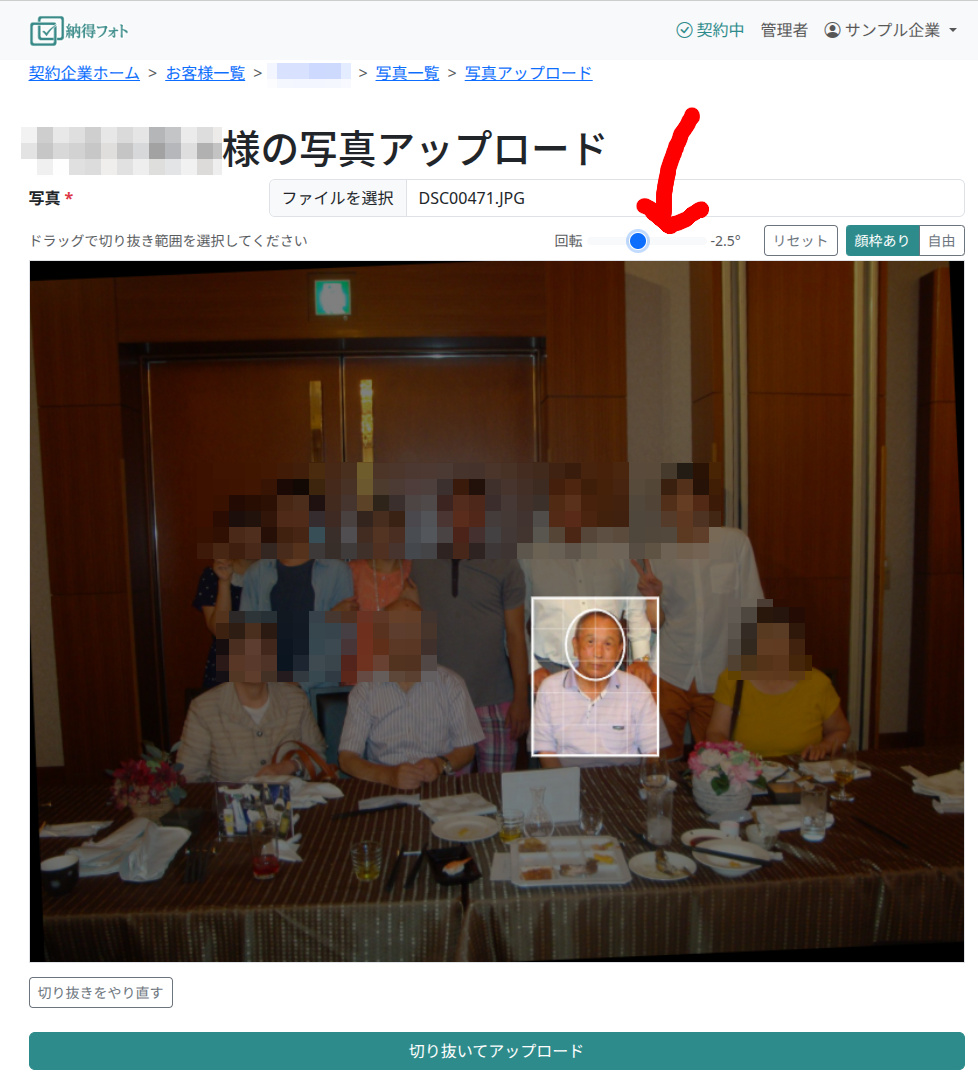
- 画像を選ぶと回転スライダーが表示されます。左右に動かして水平を合わせます。角度は数値でも表示されるので、微調整の度合いを目で確認できます。
- 直しすぎたときは「リセット」を押すと0度に戻ります。
- 必要なら、同じ画面でそのまま切り抜き範囲をドラッグして指定します。回転で四隅に空白ができた場合も、切り抜きで内側を選べば空白を避けられます。
- 「切り抜いてアップロード」で切り抜いた画像を、「切り抜かずにそのままアップロード」で全体をアップロードします。どちらの場合も、スライダーで指定した回転は反映されます。
回転して四隅に空いた領域は黒で塗られ、枠からはみ出した部分は切り落とされます。プレビューは表示のために縮小されていますが、アップロードされる画像はオリジナル解像度です。傾きを直したことで画質が落ちることはありません。
こうして水平を整えた写真をアップロードしたあとに、AIの改善案から「バストアップに切り抜く」などを選んで生成する、という流れになります。
なぜ0.5度刻みで±15度なのか
回転できる範囲は-15.0度から+15.0度まで、0.5度刻みです。この範囲にしているのは、この機能を「水平出しの微調整」に絞っているためです。
実際の写真で問題になる傾きは、多くの場合1〜5度程度です。この範囲では、1度単位だと「まだ傾いている」「行きすぎた」の間で決まらないことがあるため、0.5度という細かさが役に立ちます。逆に、90度単位で向きが違う写真や、大きく斜めになってしまった写真は、回転で直そうとすると四隅の欠けが大きくなり、使える範囲が狭まってしまいます。そうしたケースは、撮り直しや、スキャン・複写のときに向きを揃えることで対処するほうが仕上がりが良くなります。
つまり、大きく直すのではなく、あと少しを詰めるための機能という位置づけです。
Tips
- 遺影では目線と肩のラインを基準にする: 背景に水平な線が写っていない写真では、両目を結んだ線と肩のラインを目安にすると水平が取りやすくなります。首をかしげたポーズの写真では、目線ではなく肩や背景を基準にしたほうが自然に見えます。
- 紙焼き複写は写真の縁を基準にする: 元写真の縁や台紙の直線が写り込んでいる場合は、その線を画面の縦横に合わせるのがもっとも簡単です。
- 複写のときは真上から: そもそも傾きを減らせるのが一番です。アルバムを平らな場所に置き、スマホを真上に構えて撮るだけで、後から直す角度はかなり小さくなります。
- 迷ったら小さめに: 傾きは直しすぎるとかえって不自然に見えます。0.5度刻みで少しずつ動かし、違和感がなくなった時点で止めるのがおすすめです。
- AIの「傾きを補正」は仕上げ用に: アップロード時に水平を合わせたうえで、首の角度や肩の高さ差など、回転だけでは直せない部分をAIの改善項目で仕上げると、無駄な生成のやり直しが減ります。
まとめ
納得フォトのAIは人物の切り抜きや顔の傾き補正まで行えますが、回転の精度は毎回安定するとは限らず、意図しない変化が混ざることもあります。アップロード画面のスライダーなら±15度・0.5度刻みで正確に直せて、画質も内容も変わりません。傾きはアップロード時に自分で直し、切り抜きや表情・背景の改善はAIに任せるという分担を習慣にすると、生成のやり直しと印刷後の手戻りを減らせます。