遺影写真の印刷サイズ完全ガイド
四つ切り・六つ切り・L判の比率に合わせた切り抜き方
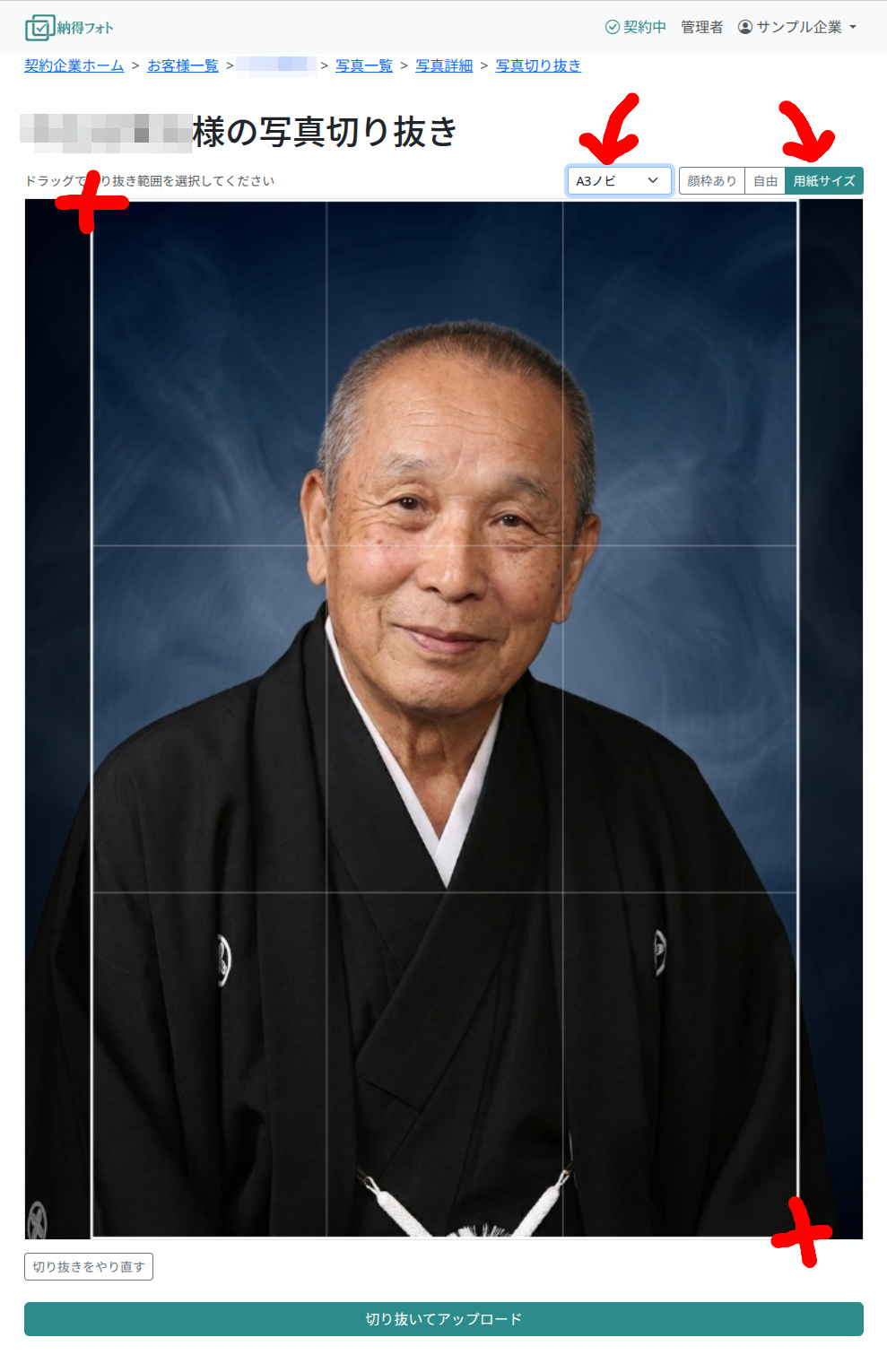
遺影写真や記念写真を印刷するとき、「画面で見たときはちょうど良かったのに、印刷したら上下に余白が出た」「顔の位置が寄ってしまった」という経験はないでしょうか。原因のほとんどは、写真データの縦横比と印刷する用紙の縦横比が一致していないことにあります。
この記事では、遺影写真でよく使われる用紙サイズとその縦横比を整理したうえで、納得フォトの「用紙サイズ」切り抜きを使って、印刷前に比率を合わせておく手順を説明します。
遺影写真でよく使われる印刷サイズ
現場で扱う用紙は、用途によっておおよそ次のように分かれます。
- 四つ切り・六つ切り: 祭壇に飾る遺影の定番サイズです。額装を前提としたサイズで、遺影と言えばまずこの2つが候補になります。
- L判・KG判: 写真店のプリントで馴染みのあるサイズです。手元供養として仏壇まわりに置いたり、ご親族へ配布したりする用途で使われます。
- A4・A3・A3ノビ: 事務用紙と同じ規格なので、式場内の掲示物や案内、メモリアルボードなどに使いやすいサイズです。
同じ「縦向きの写真」であっても、これらは縦横比がそれぞれ違います。ここを揃えずに印刷に回すと、後述のようなトラブルにつながります。
用紙サイズ対応表
納得フォトの切り抜き画面で選べる用紙は以下の7種類です(いずれも縦向き)。縦横比は「横1に対する縦の長さ」で表しています。
| 用紙名 | 寸法(mm) | 縦横比(横1に対する縦) | 主な用途 |
|---|---|---|---|
| A4縦 | 210 × 297 | 約1 : 1.41 | 式場掲示、案内物、家庭用プリンタ |
| A3縦 | 297 × 420 | 約1 : 1.41 | 大きめの掲示、メモリアルボード |
| A3ノビ | 329 × 483 | 約1 : 1.47 | 余白を含めた大判出力 |
| 四つ切り縦 | 254 × 305 | 約1 : 1.20 | 祭壇に飾る遺影の定番 |
| 六つ切り縦 | 203 × 254 | 約1 : 1.25 | 遺影、やや小ぶりの額装 |
| L判 | 89 × 127 | 約1 : 1.43 | 手元供養、配布用 |
| KG判 | 102 × 152 | 約1 : 1.49 | 手元供養、配布用 |
表を見比べると、四つ切り・六つ切りは比較的「四角に近い」比率で、A4やKG判は縦に長い比率だと分かります。つまり、四つ切りを想定して切り抜いた写真をそのままA4に印刷すると、上下が足りなくなる(または余白が出る)計算になります。
比率が合わないと何が起きるか
縦横比が用紙と違う写真を印刷すると、次のどちらかが起こります。
- 余白が出る: 用紙に収まるように全体を縮めるため、上下または左右に白い帯が残ります。額装したときに写真が中央に浮いて見え、想定していた仕上がりになりません。
- 勝手にトリミングされる: 用紙いっぱいに広げるため、はみ出した部分が切り落とされます。頭の上が切れる、肩から下が入らない、といった形で構図が崩れます。
やり直しの手戻りが起きやすいのは2番目です。特に遺影は「顔の大きさと位置」がそのまま印象に関わるため、印刷所や店頭のプリンタ側で自動的に切られてしまうと、ご遺族の希望と違う仕上がりになりかねません。印刷に回す前の段階で、使う用紙の比率に合わせて切り抜いておくのが確実です。
納得フォトでの操作手順
納得フォトでは、アップロード済みの写真を用紙の比率どおりに切り抜けます。
- ゲストの写真一覧から対象の写真を開き、写真詳細画面を表示します。
- 「切り抜く」ボタンを押すと、写真切り抜き画面が開きます。
- 切り抜きモードの切り替えから「用紙サイズ」を選びます。モードは「顔枠あり」「自由」「用紙サイズ」の3種類です。
- 表示されるプルダウンで用紙を選びます(既定はA4縦)。選ぶと、切り抜き枠の縦横比がその用紙に固定されます。
- 画像上をドラッグして範囲を調整します。枠は比率が固定されたまま、大きさと位置だけ変えられます。
- 「切り抜いてアップロード」を押すと、切り抜いた結果が新しい写真として保存されます。
元の写真はそのまま残るため、同じ写真から「四つ切り用」「L判用」と用紙ごとに切り抜きを作ることもできます。うまくいかなかった切り抜きを作ってしまっても、元データを壊す心配はありません。
Tips
- 用紙を決めてから切り抜く: 四つ切りとA4では比率が大きく違います。先に印刷サイズを確定しておくと、切り抜きのやり直しが減ります。
- モードを切り替えても位置は保たれます: 用紙を変更したときは、選択枠の中心を維持したまま比率が補正され、画面内に収まるよう調整されます。おおよその位置を決めてから用紙を変えて見比べる、という使い方ができます。
- 顔の位置を優先する: 遺影では、額装したときに顔が中央よりやや上に来る構図が落ち着いて見えます。枠の中に表示される補助線を目安にすると位置を決めやすくなります。
- 画質は元のまま: 切り抜きの結果はオリジナルの解像度で出力されます。画面上のプレビューは縮小表示ですが、保存される画像は縮小されません。大きな用紙に印刷する予定でも、切り抜きのために解像度が落ちることはありません。
- 切り抜きすぎに注意: 範囲を小さくすればするほど、印刷に使えるピクセル数は減ります。大判に印刷する写真は、必要以上に狭く切り抜かないほうが安全です。
まとめ
印刷トラブルの多くは「用紙の比率に合っていない」ことが原因です。四つ切り・六つ切りは約1:1.20〜1:1.25、A4やKG判は約1:1.41〜1:1.49と、縦向きでも比率はかなり違います。納得フォトの用紙サイズ切り抜きを使えば、印刷する用紙を選ぶだけで枠の比率が固定されるので、比率の計算をせずに仕上がりを揃えられます。