大判印刷の前に高解像度化
遺影写真を2K出力でダウンロードする手順と使いどころ
遺影写真を四つ切りやA3に引き伸ばして印刷したとき、「画面で見ていたときはきれいだったのに、額に入れたら輪郭がにじんで見える」ということがあります。原因は写真の内容ではなく、単純にピクセル数が足りていないことです。
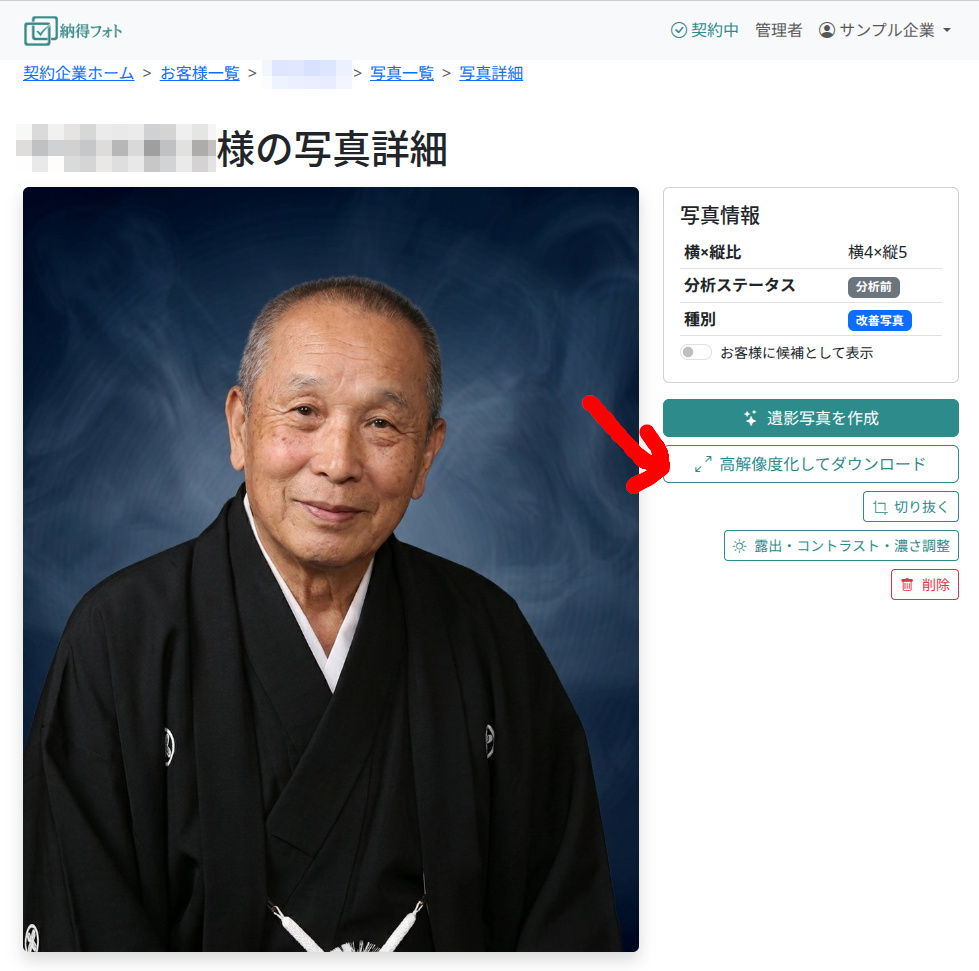
納得フォトには、写真詳細画面から「高解像度化してダウンロード」を実行できる機能があります。この記事では、生成した写真の解像度がどうなっているのか、どのタイミングで高解像度化すべきか、そして操作の流れと待ち時間の目安を説明します。
生成される写真は1K、高解像度化すると2K出力
納得フォトのAI生成は、出力解像度を1Kに設定して写真を作っています。一方、高解像度化を実行すると、AIが同じ写真を2K出力として作り直します。「何倍に拡大する」という倍率の指定ではなく、出力サイズそのものを2Kに切り替える処理です。
生成側を1Kにしているのは、写真作成が「候補を並べて見比べる」工程だからです。納得フォトは1回の作成で最大3枚まで候補を作れます。すべてを最初から高解像度で作ると、待ち時間もコストも枚数分だけ膨らみ、見比べのテンポが落ちてしまいます。まず1Kで候補を見比べ、印刷する1枚が決まってからその1枚だけを2Kにするというのが、無駄の出ない順番です。
大判印刷でピクセル数が足りなくなる場面
画面での確認や、L判・KG判といった手元サイズの印刷であれば、1Kのままでも粗さはほとんど気になりません。問題になるのは、次のような大きな出力です。
- 四つ切り(254×305mm)・六つ切り(203×254mm): 祭壇に飾る遺影の定番サイズです。至近距離で見られるうえ面積も広く、解像度不足がそのまま「ぼやけた印象」につながります。
- A3・A3ノビ: メモリアルボードや式場の掲示物として大きく引き伸ばす用途です。
- 一部分を大きく使う場合: 切り抜きで範囲を狭めた写真は、その分だけ印刷に使えるピクセル数が減っています。
こうした用途では、印刷所に渡す前に高解像度化を挟んでおくと安心です。逆に、確認用のプリントや配布用のL判だけであれば、必ずしも必要ではありません。
納得フォトでの操作手順
- 対象の写真を開き、写真詳細画面を表示します。
- 「高解像度化してダウンロード」ボタンを押します。
- ボタンが「高解像度化中...」に変わり、押せない状態になります。この間は画面を開いたままにしておきます。
- 処理が終わると、高解像度版が自動でダウンロードされます。ファイルの保存先はブラウザの設定に従います。
- 同時にボタンが「高解像度版をダウンロード」というリンクに変わります。後から同じ画面を開き直しても、ここから何度でも保存し直せます。
- 失敗した場合はボタンが「高解像度化失敗(再試行)」に変わり、再び押せる状態に戻ります。もう一度押せば最初からやり直せます。
処理中は3秒ごとに状態を確認しています。AIへの問い合わせは最大180秒で打ち切られ、それを超えた場合は失敗として扱われるため、いつまでも待たされ続けることはありません。
元の写真はそのまま残る
高解像度化しても、元の画像は消えず、そのまま同じ写真に残ります。高解像度版は元画像とは別に保存され、画面上のダウンロードリンクから取り出す形になります。
この作りにしているのは、高解像度化がAIによる作り直しである以上、結果が必ずしも常に好ましいとは限らないためです。元画像が残っていれば、気に入らなければ元のまま印刷に回す、あるいはもう一度高解像度化をやり直す、という判断ができます。切り抜きや露出調整が新しい写真として保存されるのに対し、高解像度化は「同じ写真の別バージョン」という位置づけです。
Tips
- 印刷する1枚を決めてから実行する: 候補すべてを高解像度化するのは時間の無駄です。ご遺族の確認が取れて、印刷に回す1枚が確定してから実行してください。
- 大判印刷の前には必ず入れる: 四つ切り・六つ切り・A3に出す予定があるなら、高解像度化を工程に組み込んでおくと、刷り上がってからの後悔がなくなります。
- 切り抜きは高解像度化より前に: 切り抜きは元の解像度から範囲を切り出す処理です。先に切り抜いて構図を確定させ、最後に高解像度化する順番のほうが、仕上がりのピクセル数を活かせます。
- 処理中はタブを閉じない: 完了の検知とダウンロードの開始は開いている画面が行っています。閉じてしまった場合も処理自体は続いていますので、後から写真詳細を開き直せばダウンロードリンクが表示されます。
- 失敗しても押し直せる: 一時的な通信エラーなどで失敗することがあります。「高解像度化失敗(再試行)」の状態からそのまま押せば再実行されるので、写真を作り直す必要はありません。
まとめ
納得フォトは、候補を見比べる段階を1K、印刷用の仕上げを2K出力と役割で分けています。倍率で拡大するのではなく、決まった1枚をAIが2K出力として作り直す仕組みです。元画像は残るのでやり直しもききます。大判印刷に回す前に、確定した1枚だけを高解像度化する——この一手間を工程に入れておくだけで、額に入れてから気づく粗さを防げます。