裏から光を当てる額装のために印刷を濃くする
露出・コントラスト・濃さを±80%で仕上げる方法
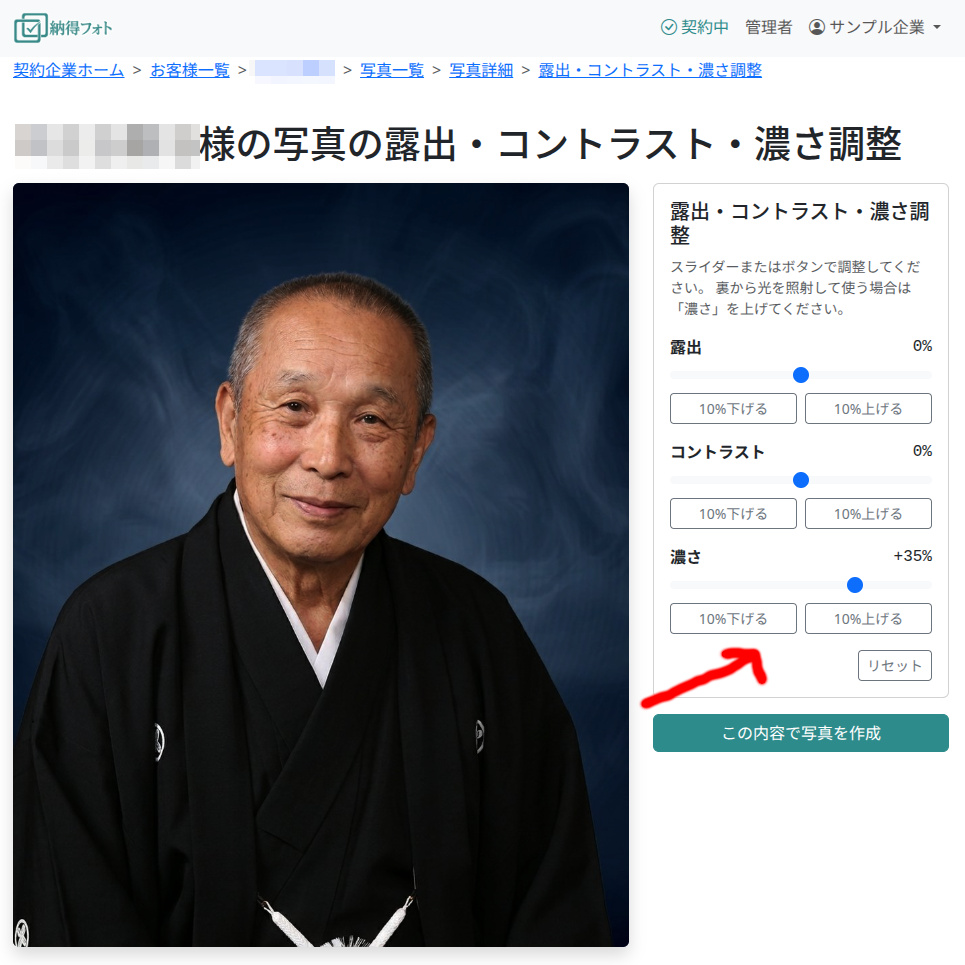
「遺影を額に入れて、裏から光を当てて飾りたい。だから印刷を濃くしてほしい」。葬儀の現場では、こうした要望をいただくことがあります。行灯型の額やライトボックスに入れると、透過光で色が抜けて見えるため、普通に印刷した写真ではどうしても薄く感じられます。
納得フォトの「露出・コントラスト・濃さ調整」は、この要望に応えるために作った機能です。AIでのノイズ除去や画像拡大とは別に、印刷の仕上がりそのものを人の手で決めるための道具です。この記事では、機能の位置づけと操作手順、3つのスライダーの使い分けを説明します。
透過光で見る写真はなぜ薄く見えるか
紙に印刷した写真は、表面で反射した光を見ています。インクが載っている部分は光を吸収し、載っていない部分は紙の白が反射するため、濃淡がそのまま見えます。
一方、裏から光を当てる額装では、写真を通り抜けてきた光を見ることになります。インクの薄い部分は光がそのまま抜けてまぶしく見え、濃い部分との差が縮まります。結果として、反射光では適正だった写真が、点灯すると全体に白っぽく、色が浅く見えてしまいます。
この差は印刷所の設定で埋めるのが難しく、ましてAIが「裏から光を当てる前提」を察してくれることもありません。元データの段階で、あらかじめ濃くしておくのが確実です。
AIでできること、この機能でやること
納得フォトのAI改善案には「ノイズを低減」や「露出を調整」「コントラストを調整」といった項目があり、高解像度化の機能もあります。粗れた写真をなめらかにしたり、大判印刷のためにピクセル数を増やしたりといった、写真の質を上げる作業はAIに任せられます。
しかし「この額に入れるので、この程度濃く」という要望は、写真の質ではなく出力先に合わせた仕上げの問題です。どれだけ濃くするかは、額の光量や印刷所の癖によって変わり、正解は現場の担当者しか知りません。AIに「濃くして」と頼んでも、どのくらい濃くなるかは生成のたびに変わり、狙った量に合わせ込むことができません。
そこで露出・コントラスト・濃さの調整は、AIを使わない単純なピクセル演算にしています。指定した分だけ正確に変化し、同じ数値なら何度やっても同じ結果になります。人物の造作が変わることもありません。「前回は+30%でちょうど良かった」という経験を、次の案件でそのまま再現できます。
納得フォトでの操作手順
- 対象の写真を開き、写真詳細画面から「露出・コントラスト・濃さ調整」を選びます。
- 「濃さ」のスライダーで色の乗り方を決めます。裏から光を当てる額装なら、まずここを上げます。範囲は-80%から+80%まで、1%刻みです。
- 「コントラスト」で明暗の差を決めます。濃くしただけでは全体が暗くなるだけのときは、ここを上げると黒が締まり、写真としての立体感が戻ります。
- 「露出」で全体の明るさを決めます。濃さやコントラストを上げて顔が沈んでしまった場合は、ここで持ち上げます。
- 細かく決めきれないときは、各スライダーの左右にある増減ボタンを使います。1回押すごとに10%ずつ動きます。
- やり直したいときは「リセット」を押すと、3つとも0%に戻ります。
- 仕上がりが決まったら「この内容で写真を作成」を押します。
プレビューは表示のために縮小した画像で、リアルタイムに変化します。一方、保存時の変換は元画像の全ピクセルに対して行われ、高品質なJPEGとして書き出されます。画面で見た縮小画像がそのまま保存されるわけではありません。
3つのスライダーの違い
露出は明るさの倍率です。全ピクセルを一律に明るく、または暗くします。
コントラストは中間の明るさを基準に、明るい部分をより明るく、暗い部分をより暗くします。眠い写真の黒を締めるのはこちらです。
濃さは、写真を自分自身と重ね合わせる処理です。プラス側では乗算合成、マイナス側ではスクリーン合成を、指定した強さでブレンドします。露出を下げるのと違い、明るい部分をあまり動かさずに中間から暗い部分を沈めるため、白い背景や着物の白は残しつつ、色が乗っている部分だけが濃くなります。透過光で抜けやすいのはまさにこの中間部分なので、裏面照射の額装にはこのスライダーが効きます。
なぜ±80%で、別の写真として保存されるのか
範囲を±80%に区切っているのは、この機能を「仕上げの調整」に絞っているためです。露出は明るさの倍率として働くため、-80%はおよそ0.2倍、+80%はおよそ1.8倍にあたります。これ以上動かすと、暗部が完全に黒くつぶれるか、明部が白飛びして情報が戻らなくなります。元に戻せる範囲で調整するための上限だと考えてください。
スライダーが1%刻みなのは、顔の明るさは数%の差で印象が変わるためです。一方、増減ボタンは10%刻みにしてあります。まず10%単位で当たりをつけ、スライダーで詰める、という二段構えの操作になります。
そして、調整結果は元の写真とは別の新しい写真として保存されます。元写真はそのまま残るため、通常の額用には元の写真を、裏面照射の額用には濃くした写真を、と1枚の遺影から用途別に出力できます。「+30%版」と「+50%版」を両方印刷して、実際に額へ入れて点灯した状態で選ぶこともできます。
Tips
- 額に入れて点灯した状態で判断する: 透過光での見え方は、画面でも通常の印刷でも再現できません。テスト印刷を額に入れて点灯し、足りなければ数値を上げて再出力するのが確実です。
- まず濃さ、次にコントラスト、最後に露出: 裏面照射用なら、濃さで色を乗せ、コントラストで黒を締め、顔が沈んだ分を露出で戻す順が迷いにくいです。
- 顔を基準に合わせる: 遺影で見られるのは顔です。背景の濃淡より、点灯したときに顔の階調が出ているかを優先してください。
- 数値を控えておく: 額の型番と「濃さ+40%、コントラスト+10%」のような組み合わせを記録しておくと、同じ額を使う次の案件でそのまま再現できます。
- AIでの補正と組み合わせる: ノイズ除去や高解像度化はAIに任せ、その結果に対して最後に濃さを調整すると、質と仕上がりの両方が揃います。調整は最終工程に置くのがおすすめです。
まとめ
「裏から光を当てる額装にするので、印刷を濃くしたい」という要望は、写真の質の問題ではなく、出力先に合わせた仕上げの問題です。AIに任せると狙った量に合わせ込めないため、納得フォトでは露出・コントラスト・濃さをAIを使わないピクセル演算で調整できるようにしました。3つのスライダーはいずれも±80%・1%刻み、増減ボタンは10%刻みで、いつでもリセットできます。結果は元写真を残したまま新しい写真として保存されるので、用途別に何パターンでも出力できます。質を上げるのはAI、仕上がりを決めるのは人という分担で使ってください。