写真をお客様から送ってもらう2つの方法
QRコードとメールのワンタイムリンクでパスワード不要のゲストログイン
故人の写真をご遺族から受け取る場面では、「スマホの中にあるはずだけど、どうやって渡せばいいか分からない」という一言でやり取りが止まりがちです。メールに添付してもらうと圧縮されて画質が落ちる、SNSで送ってもらうと同じく画質が落ちる、その場でスマホを預かって操作するのも現実的ではない。写真を集める工程は、実は加工そのものより手間がかかります。
納得フォトには、この受け取りの部分を短くするために、ご遺族やお客様(ゲスト)に直接アップロードしてもらう仕組みがあります。ログイン方法は2つ、いずれもパスワードもアカウント登録も不要です。
方法1: QRコードを読み取ってもらう
その場に相手がいるときに向いた方法です。
- メニューから「お客様一覧」を開き、対象のお客様の行にある「QRコード」を押します。写真一覧の「QRコードでアップロード」からも同じ画面に入れます。
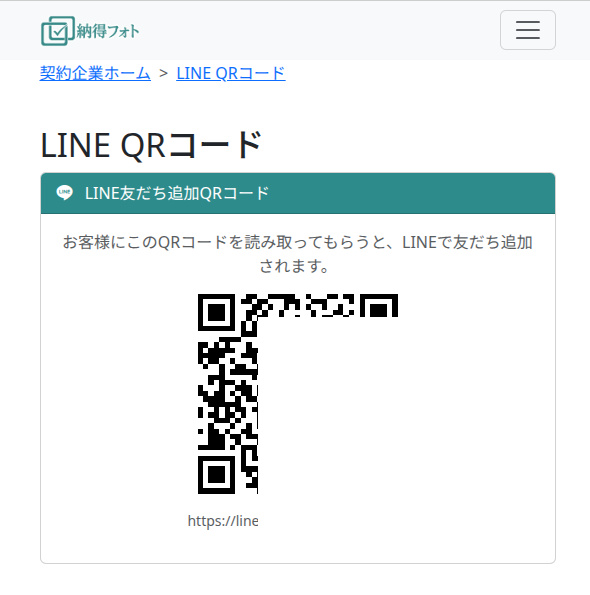
- 「○○様との接続」画面に、アップロード用のQRコードが表示されます。
- お客様のスマートフォンでそのQRコードを読み取ってもらいます。
- 読み取ると自動的にログインが完了し、そのまま写真アップロード画面が開きます。パスワードの入力画面も、アカウント作成の画面も出てきません。
- お客様が写真を選んでアップロードすると、担当者側の写真一覧にすぐ反映されます。
打ち合わせの場でタブレットやPCの画面を見せながら読み取ってもらえば、その場で写真が集まります。QRコードの下には同じ内容のURLも表示されるので、読み取りがうまくいかないときはそちらを使えます。
方法2: メールでワンタイムリンクを送る
その場に相手がいないとき、あるいは自宅で写真を探してもらうときに向いた方法です。
- 同じ「○○様との接続」画面に「メールでログインリンクを送付」の欄があります。
- 「ログインメールを送信」を押すと、登録されているお客様のメールアドレス宛にログインリンクが送られます。件名は「【納得フォト】ログインリンク」です。
- 送信が完了すると、宛先を含めた確認画面が表示されます。
- お客様はメール内の「ログインする」を押すだけでログインでき、写真をアップロードできます。
お客様のメールアドレスが登録されていない場合は送信できないので、先にお客様の編集画面でメールアドレスを登録しておきます。
どちらのリンクも「一度きり」
2つの方法に共通する重要な仕様が、一度ログインに使われたリンクは、そのままでは二度と使えないという点です。
ログインが成功した瞬間に、そのお客様のログイン用トークンは新しいものに作り直されます。つまり、
- 打ち合わせで表示したQRコードの画像を誰かが撮影していても、そのQRコードでは後からログインできません。
- 転送されたメールのリンクを第三者が開いても、すでに本人が使っていればログインできません。
- 無効なリンクを開いた場合は「QRコードが無効です」などのメッセージが表示され、ログインは行われません。
メールを再送した場合も、その時点で新しいリンクが発行され、前に送ったリンクは無効になります。手元にある古いメールで入れてしまう、という事故が起きません。
なぜパスワードを作らせないのか
ご遺族に写真を送ってもらう場面で、アカウント登録とパスワード設定を求めるのは現実的ではありません。葬儀の準備という限られた時間の中で、メールアドレスの確認、パスワードの決定、その入力という工程を挟めば、そこで作業が止まります。ご高齢の方であればなおさらです。
一方で、写真は個人情報そのものなので、誰でも入れる状態にはできません。そこで納得フォトは、「使い捨てのリンクを担当者が渡す」という形にしています。渡す相手を担当者が決め、渡したリンクは一度使えば無効になる。パスワードを覚えてもらう必要がなく、リンクが残り続けることもありません。
同じ理由から、担当者がQRコードの画面を開き直せば、常にその時点で有効な最新のQRコードが表示されます。「前のQRコードが使われてしまったので発行し直す」といった操作は不要です。
ゲストができること
ログインしたお客様の画面はごく単純です。
- 写真をアップロードする
- アップロードした写真や、担当者が「候補」として見せた写真を一覧で見る
- 候補の中から「この写真を選ぶ」で1枚を選ぶ(選び直しは「提出を取消」から)
- 自分がアップロードした写真を削除する
AIの分析や作成の画面はお客様側には出てきません。渡す・選ぶことに絞った画面なので、初めて開いた人でも迷いにくくなっています。
登録直後から試せる
アカウントを作った直後、お客様一覧には「サンプル太郎」というお客様が最初から入っています。実際の案件を登録する前に、このサンプルを使ってQRコードを表示し、自分のスマートフォンで読み取ってみることができます。
サンプルには写真が入っていないので、そのままアップロードから作成までのひと通りを試せます。説明を読むより先に、一度自分でお客様側の画面を見ておくのがおすすめです。案内するときの言葉が決めやすくなります。
Tips
- その場ならQR、後日ならメール: 打ち合わせ中に写真がスマホに入っているならQR、家で探してもらう必要があるならメール、と使い分けると案内が短くなります。
- メールを送る前にアドレスを確認する: メールアドレスが未登録だと送信できません。お客様を登録する時点で入れておくとスムーズです。
- QRコードの写真を撮ってもらう必要はない: 読み取れば即ログインです。むしろ撮影されたQRコードは使用後に無効になるため、後で使い回すことはできません。
- アップロードは複数回に分けてよい: 1枚に絞れなくても、候補を何枚か送ってもらって後から選ぶ運用ができます。
- まずサンプル太郎で通しで試す: 実際の案件で初めて操作するより、サンプルで一度流れを見ておくほうが確実です。
まとめ
納得フォトは、QRコードとメールのワンタイムリンクという2つの方法で、ご遺族やお客様に直接写真をアップロードしてもらえます。どちらもパスワード不要で、一度ログインに使われたリンクは無効になります。担当者が渡す相手を決め、渡したリンクは使い捨てにする。この形にすることで、受け取りの手間と情報の扱いの両方に無理のない運用ができます。登録直後から「サンプル太郎」で試せるので、まず一度流れを確認してみてください。